
Pokud patříte k těm uživatelům, kteří si oblíbili Gutenberg editor, který WordPress do svého systému zařadil ve verzi 5.0, tj. v roce …

Pokud patříte k těm uživatelům, kteří si oblíbili Gutenberg editor, který WordPress do svého systému zařadil ve verzi 5.0, tj. v roce …

Nezavírá se automaticky widget Off -Canvas po kliknutí na menu? Řešení není až tak těžké, stačí vložit jednoduchý Javascirpt do vašeho Elenentoru.

Povolení nahrávání SVG a JFIF ve WordPress bez pluginu je jednoduché. Stačí přidat kod do functions.php.

Pokud chcete přidat speciální roli "VIP klient", která má omezený přístup k webu (například může pouze číst obsah), a to bez použití pluginu, stačí do vašeho webu vložit krátký kód.

Nevíte jak na Elementor fotogalerii s Load More buttonem? Následující článek vám pomůže, jak jednoduše bez programování a bez dalších pluginů toho docílit.
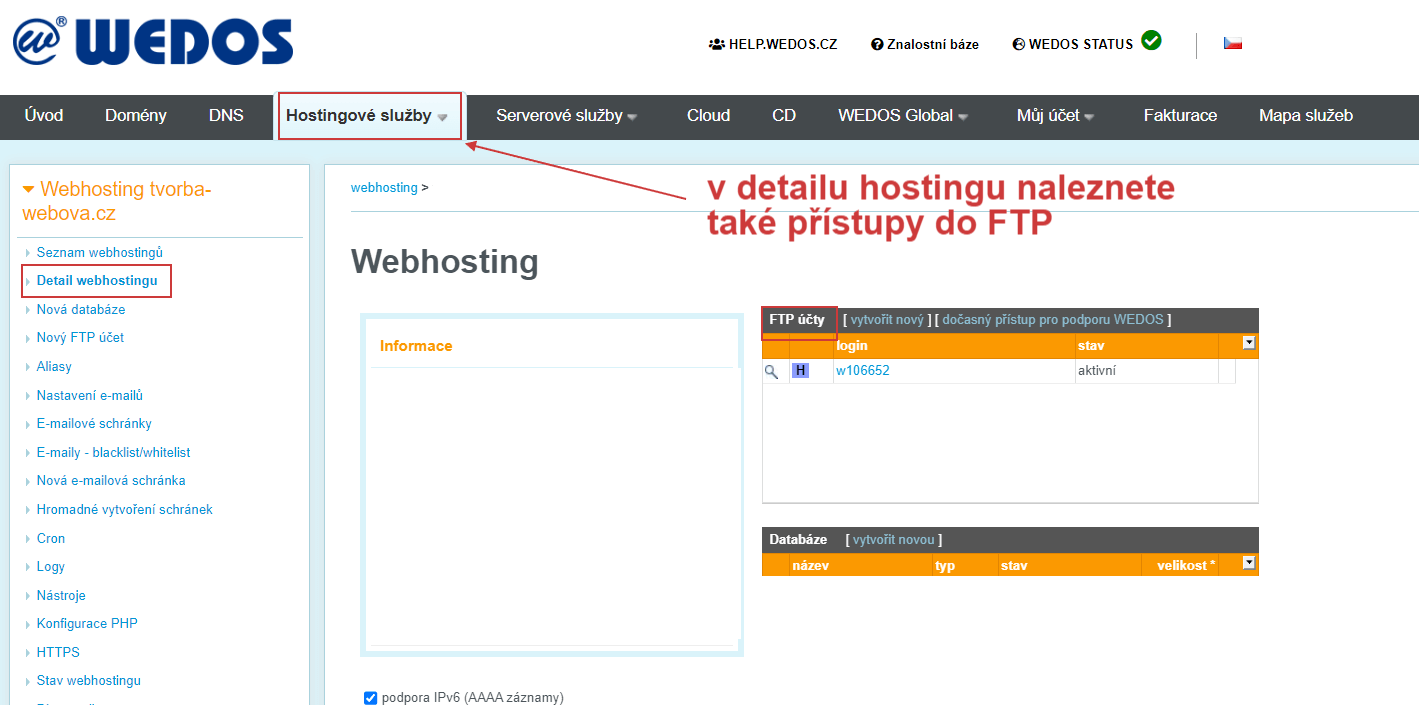
Pokud máte problém se dostat do administrace WordPressu, pak příčín může být několik. Problém s přísupem do administrace se nejčastěji objevuje v případě aktualizace WordPressu, kdy dojde ke kolizi s nějakou starší verzí pluginu anebo pak při aktualizaci samotného pluginu, který nemusí být s verzí WordPressu kompaktibilní a objeví se chyba. Pokud se jedná o druhý případ, tj. došlo k výpadku poté, co jste aktualizovali některý z pluginů, pak bude pravděpodobně chyba zde a je třeba plugin deaktivovat. Jak jednoduše na deaktivaci pomocí FTP přístupy si popíšeme v tomto příspěvku.
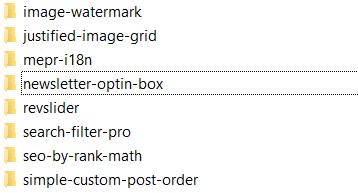
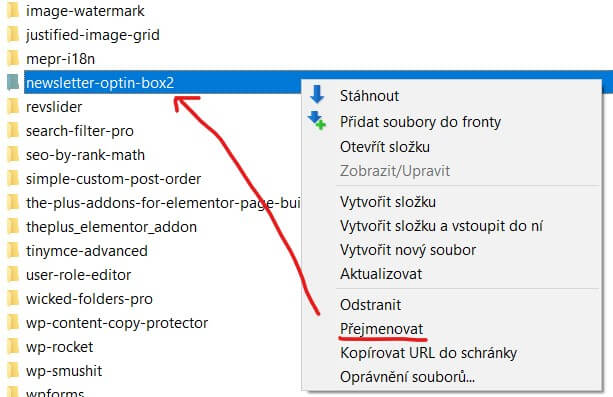
Pokud v administraci přejdete na nabídku Pluginy, naleznete zde chybovou hlášku s tím, že je plugin deaktivován. WordPress si totiž uloží jeho nový adresář a vezme ho jako nově nainstalovaný.
V okamžiku, kdy plugin v rámci FTP přístupy přejmenujete zpět, plugin se opět automaticky aktivuje.